いつでもどこにでも印刷できるPrinCubeを購入してみた
何月から募集していたのかはわかりませんが、クラウドファンディングサイトのCAMPFIREで3月にモバイルカラープリンターのPrinCubeに支援していました。3月に支援していてすっかり忘れていたのですが、9月17日にようやく手元に届きました。

iPhone風のしっかりとしたパッケージで届きました。隣に写っている茶色の箱は一緒に支援した高耐久インクだと思っていました。さらに糊のボトルが出てきたので、当初は何だこりゃ?って感じ。

PrintCubeではなくPrinCubeです。
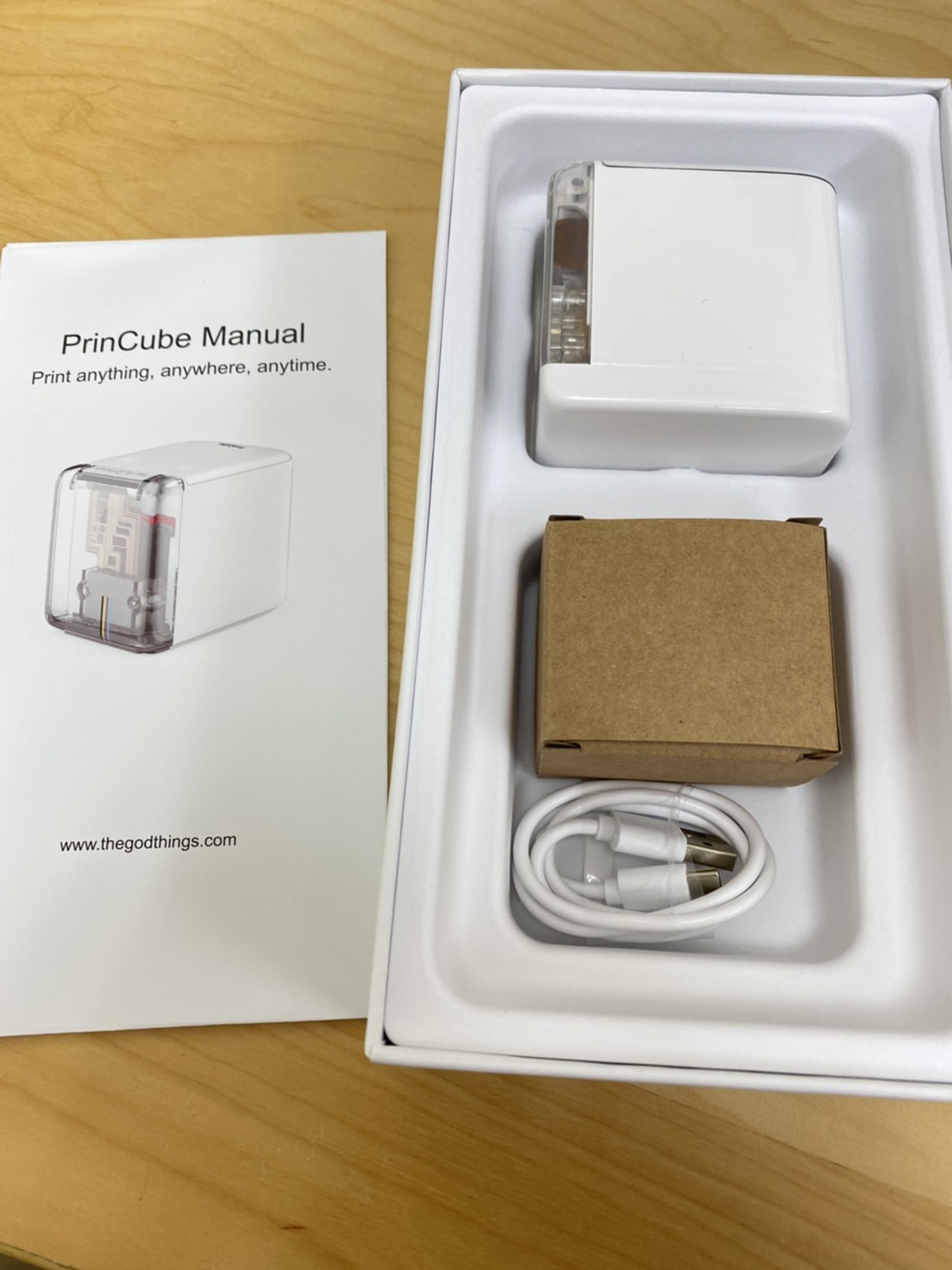
本体と付属のインク、USB-Cのケーブルにマニュアルの封筒です。
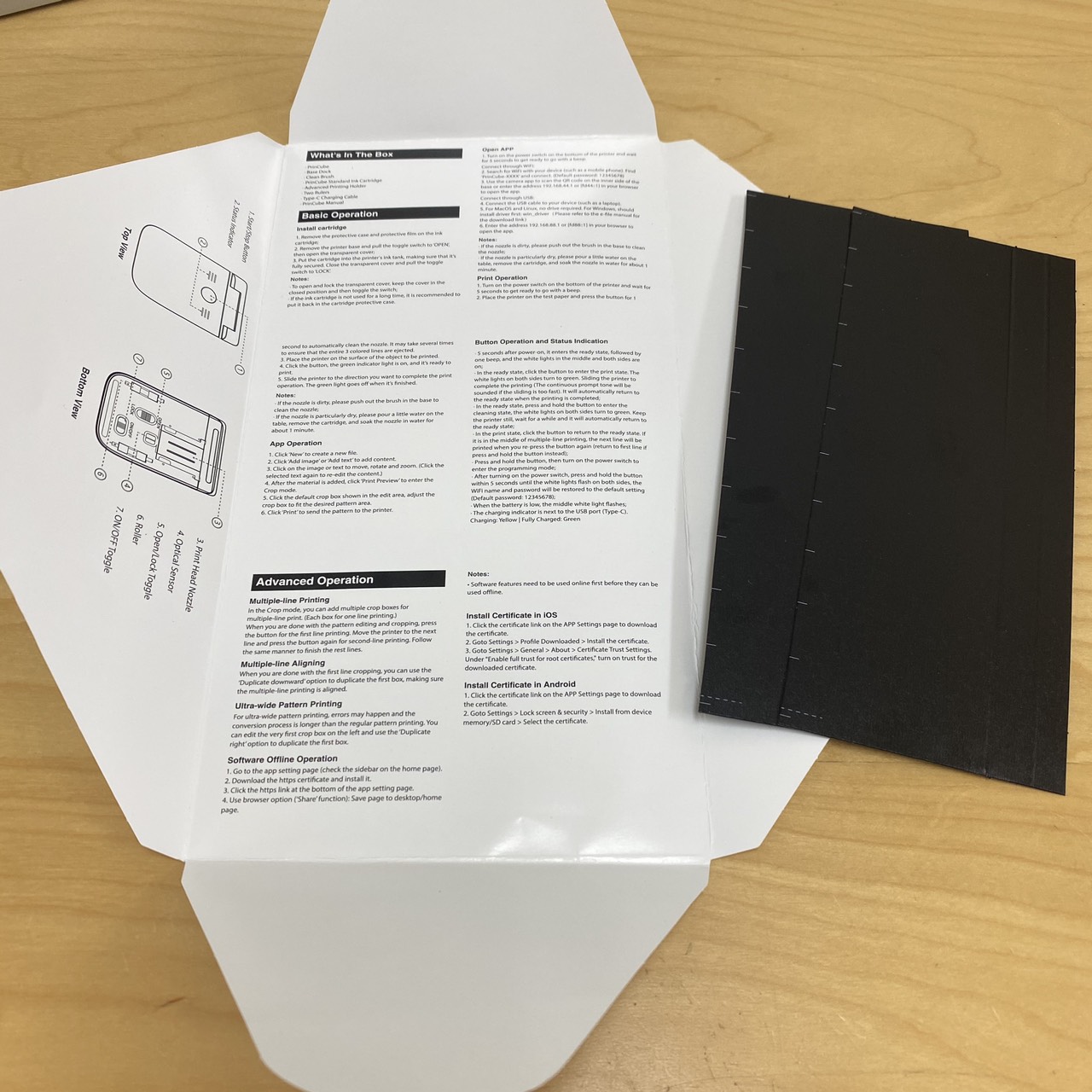
封筒かと思ったらこれがマニュアルだった。黒いのは印刷のときにガイドとして使うみたいです。
ALL英語なのでさっぱりわかりません。公式サイトに日本語のマニュアルがあります。

手のひらサイズで本当に小さい。
大きめのポケットなら入ると思う🤣
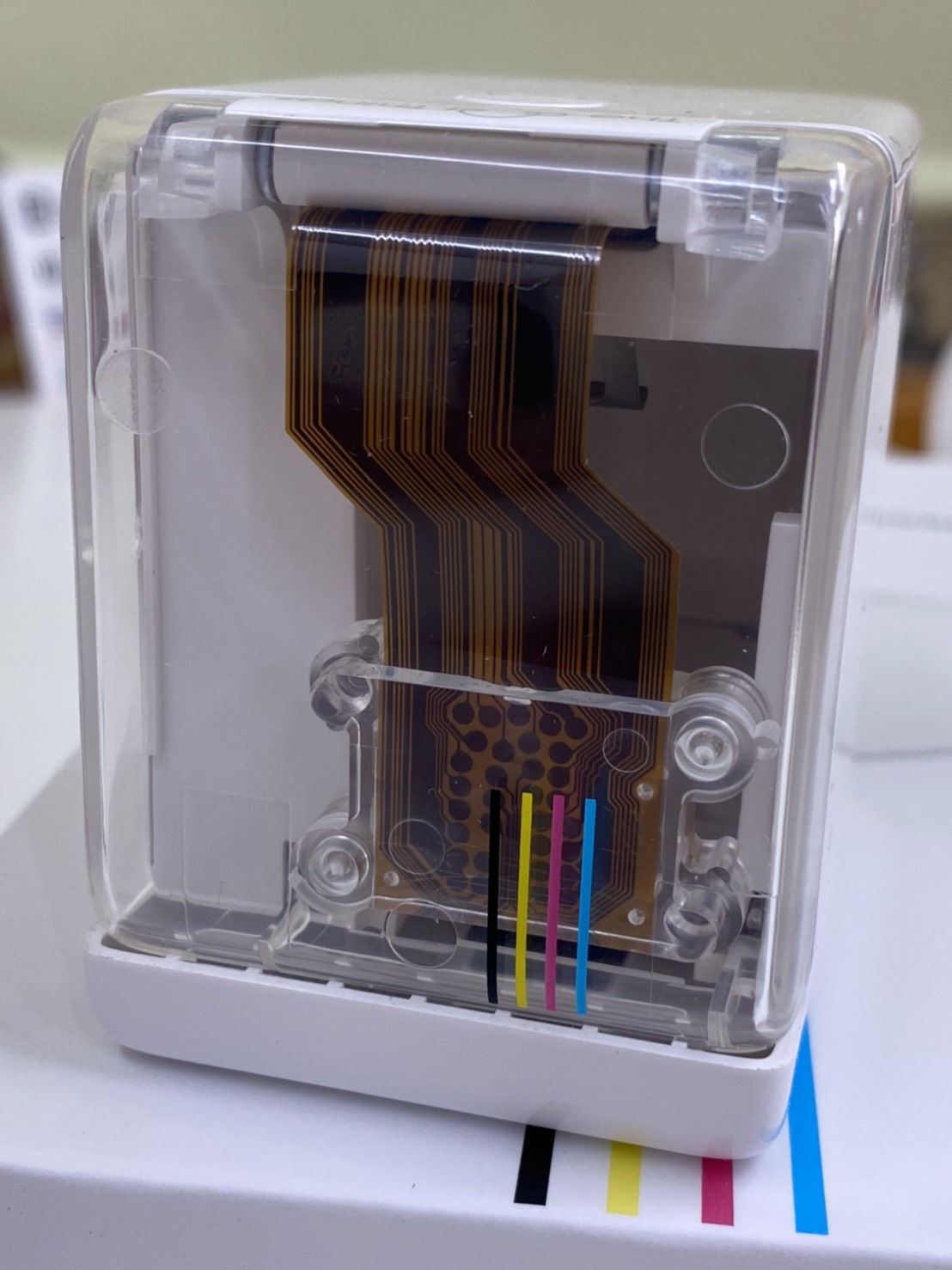
透明のカバーを立ち上げてインクを取り付けるようです。

上側が印刷ボタンとインジケーターのランプです。

印刷ヘッドのカバーです。
奥左の黒い部分は多分インクの乾燥防止のためのゴムカバー。下側はヘッドをクリーニングするためのゴムのスクレーパーです。カバーしてもインクは乾燥するので気持ち程度のカバーでしょうか。。。
QRコードは、スマホで印刷するにはWifiでプリンターに直接接続し、スマホのブラウザを使って印刷する必要があるため、そのアドレスのコードです。

本体底面です。
OPENにしないと透明カバーは開きません。気づかずにパワーで開けないようにしないと😅
本体の電源もここにあります。
PrinCubeにインクを取り付ける

透明カバーを開けてインクカートリッジを取り付けます。

別売りで支援していた高耐久インクだと思っていましたが、どうも違うような気がする。

初めてやった時は取り付けが結構渋かった。気持ち上にカートリッジを持ち上げて銀色の押さえにカートリッジを押し付けながら入れるのがコツ。端子がむき出しなので勢い余って壊さないかちょっと心配。
スマホ(iPhone11)でPrinCubeに接続する
接続方法はAndroidのスマホやiPhoneなどの他に、PCにも接続可能のようです。Windowsはドライバーのインストールが必要なようですが、Macは特に何も必要なさそうです。
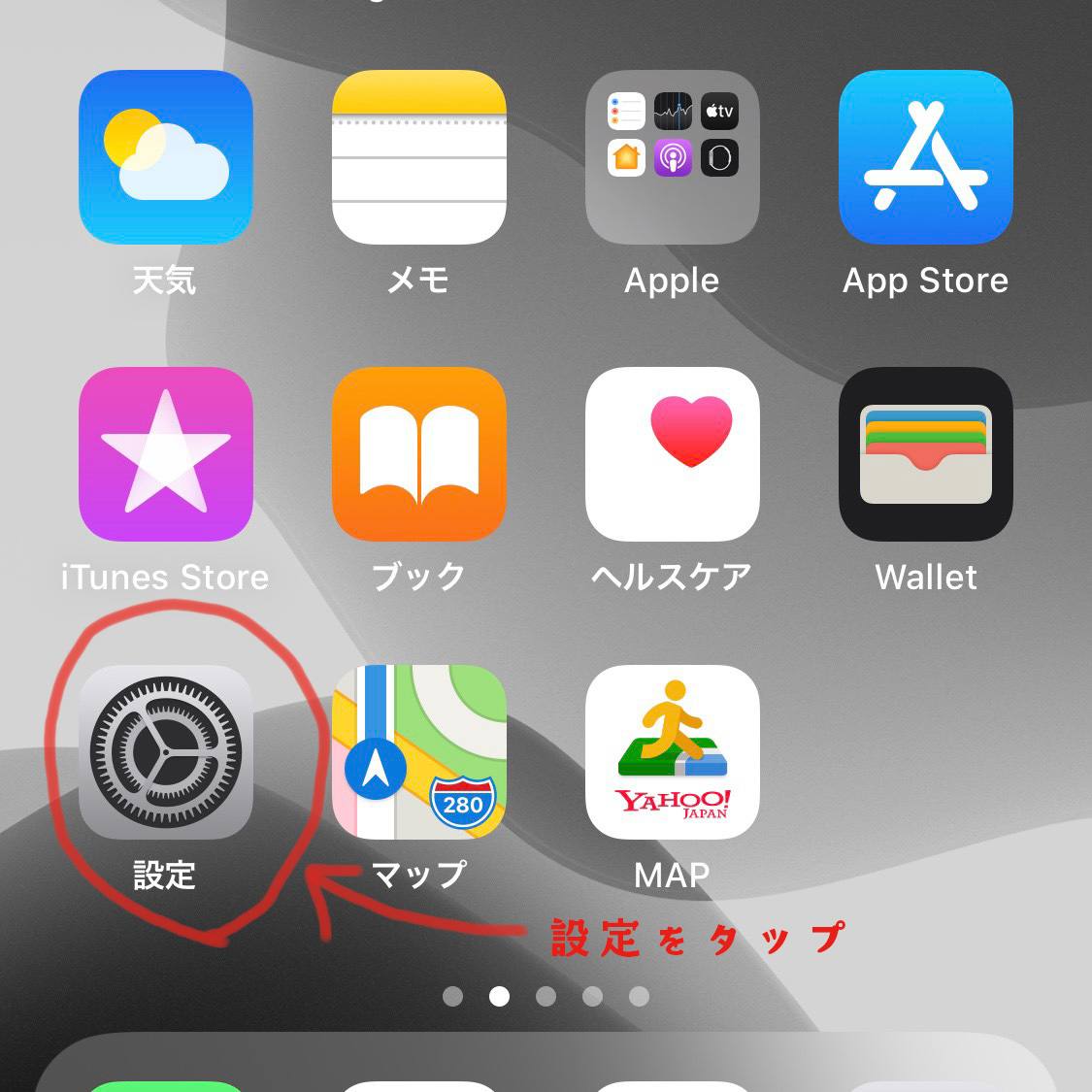
PrinCubeの電源をONにしてiPhoneの設定をタップします

マイネットワークのPrinCube-XXXXXをタップして接続します。パスワードは付属の説明書に書かれています。

チェックマークが付けば接続完了。インターネット接続がなんたらと警告が出るときがあるけど無視でOK

カバーに印刷しているQRコードを読めばブラウザで印刷メニューを開くことが出来ます。
ブラウザソフトで印刷データを作成する
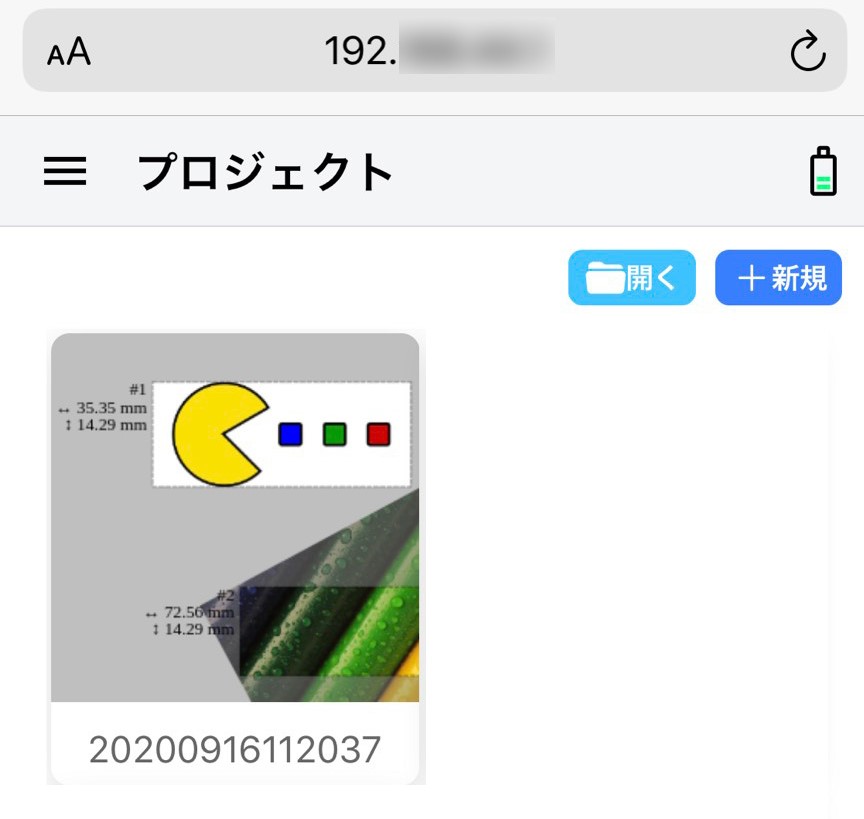
デフォルトで最初からデータがあります。今回は右上の+新規で文字だけデータを作ります。
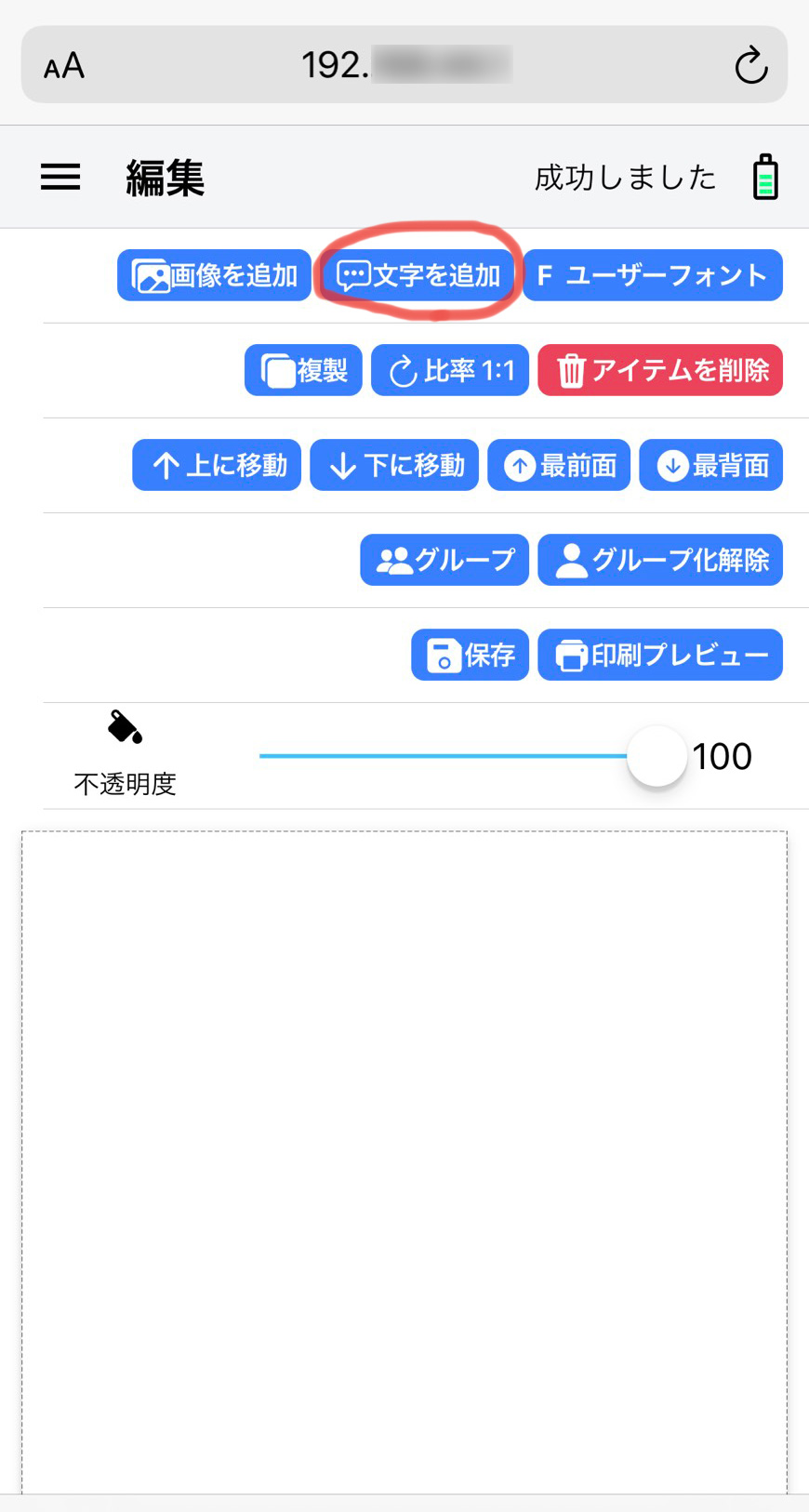
文字を追加をタップ

入力前に入力文字データのスタイルを設定します。
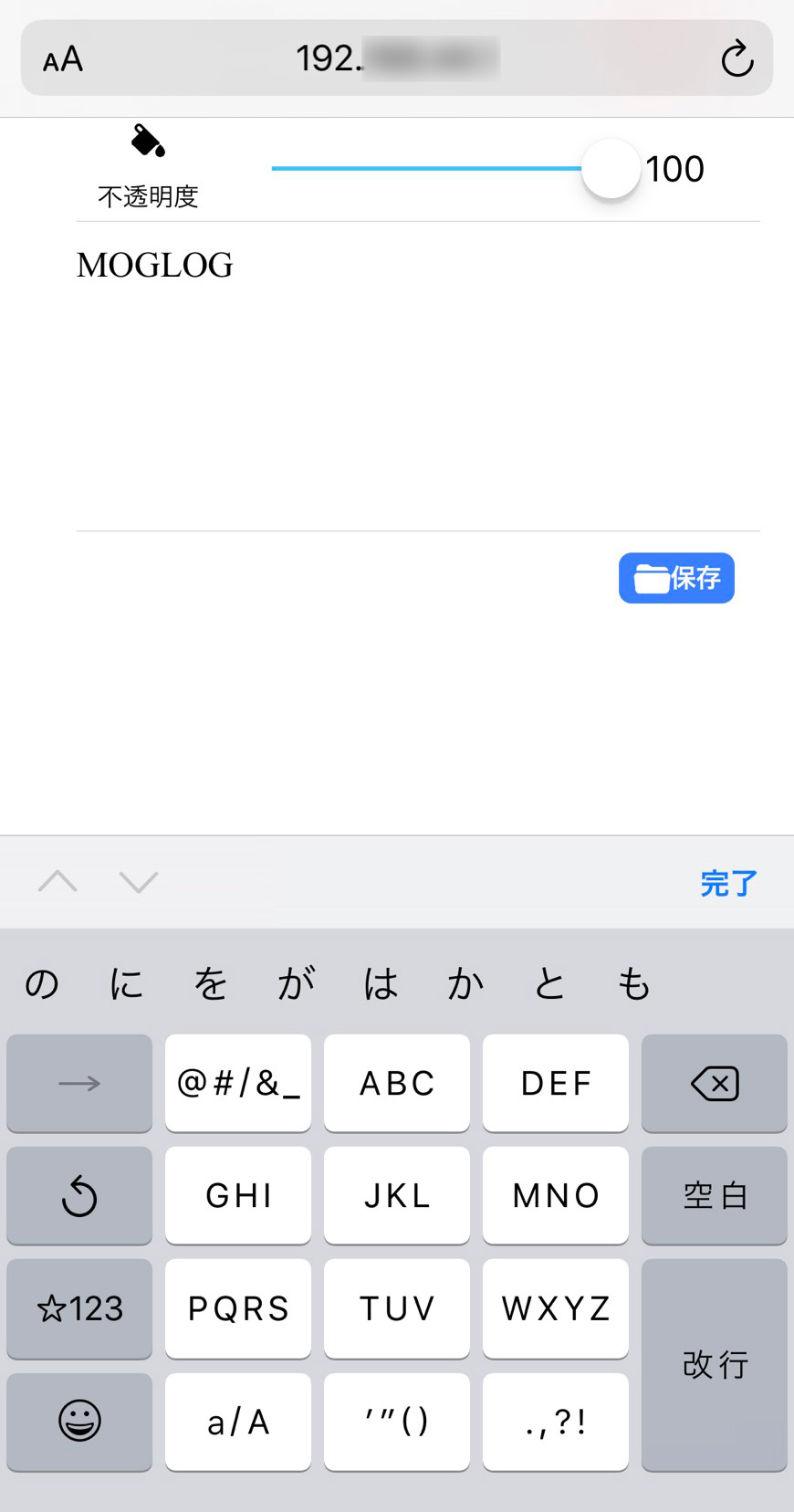
入力エリアに文字を入力します。

文字の入力が完了したら保存をタップ

印刷プレビューをタップ

印刷エリアを指定します

印刷ボタンを押し、左から右にスライドすると印刷されます。早すぎると横に伸びた文字になるし、遅すぎると文字がギュッとなります😅
画像データも印刷可能でした。
高耐久インクについて
高耐久インクも一緒に支援していましたが、原材料の不足から確保数が全く足りず調達の目処も立たないため強制的に通常インクと、印刷を安定させるためのコーティング剤を同梱したようです。
送られてきた商品には全くそういった事が書かれたものは同梱されておらず、CAMPFIREを通して来る出荷ニュースレターに書かれていました。そこはノーマークやったのでちょっとびっくり。入っていたインクが高耐久インクだと思いこんでいました。
試しにメタル素材にコーティング剤を塗布して印刷し、一晩乾燥させてみたけどコーティング剤ごと印刷が剥がれ落ちました(笑
高耐久インクを支援したのに、強制的にコーティング剤とスタンダードインクに置き換えるのはいかがなものでしょう?とりあえず付属のスタンダードインクだけ送って、高耐久は確保でき次第送ってくれる選択肢も欲しかったです。
できれば送付されてきた袋に高耐久インクがスタンダードに置き換わっている旨を一筆いれてほしかったです。クラウドファンディングだしこんなもんなんでしょうかねぇ😫
その点を除けば製品には満足しています。いろいろなものに印刷ができるし仕事でも使うことができそうです。