FABOOL Laser Miniでいろいろやってみる
FABOOL Laser Mini 3.5Wを購入してから、時間をみつけては色々試してみています。

FABOOL Laser Miniはイラストレーターやインクスケープで描いた線に沿った加工するベクター加工と、jpgやpngなどの画像データを走査線で加工るラスター加工ができます。
試しにイラレで書いた「誠」をアウトライン化して、その中に細い格子を描いてベクター加工で刻印してみた。
誠には意味ありません(笑)ふと新撰組が思い浮かんだだけです。
パラメーターは速度1,500 パワー100 回数1回だったと思う。
次に画像データを基にして走査線で加工したラスター加工

MotoGPファンには思い出深い48を牛革に刻印してみました。ロゴ作成者には許可もらってます。
売ったりしませんけどね。
パラメーターは 速度500 パワー10 回数1回 黒のインクで塗ったような感じです。凸凹もなく滑らかな仕上がり。
上の山2つは速度500 パワー70 回数1回のもの。パワーが強すぎて革が焦げて炭になってしまいました。これはこれで爪で掻けばエンボス加工の様になって立体感は生まれます。立体感欲しいな~。
FABOOL Laser Mini 3.5W エアークリーナーボックスを作成
カット中に発生する匂いや煙を抑えるため、エアクリーナーを作成。コレもFABOOL Laser Mini で加工しました。
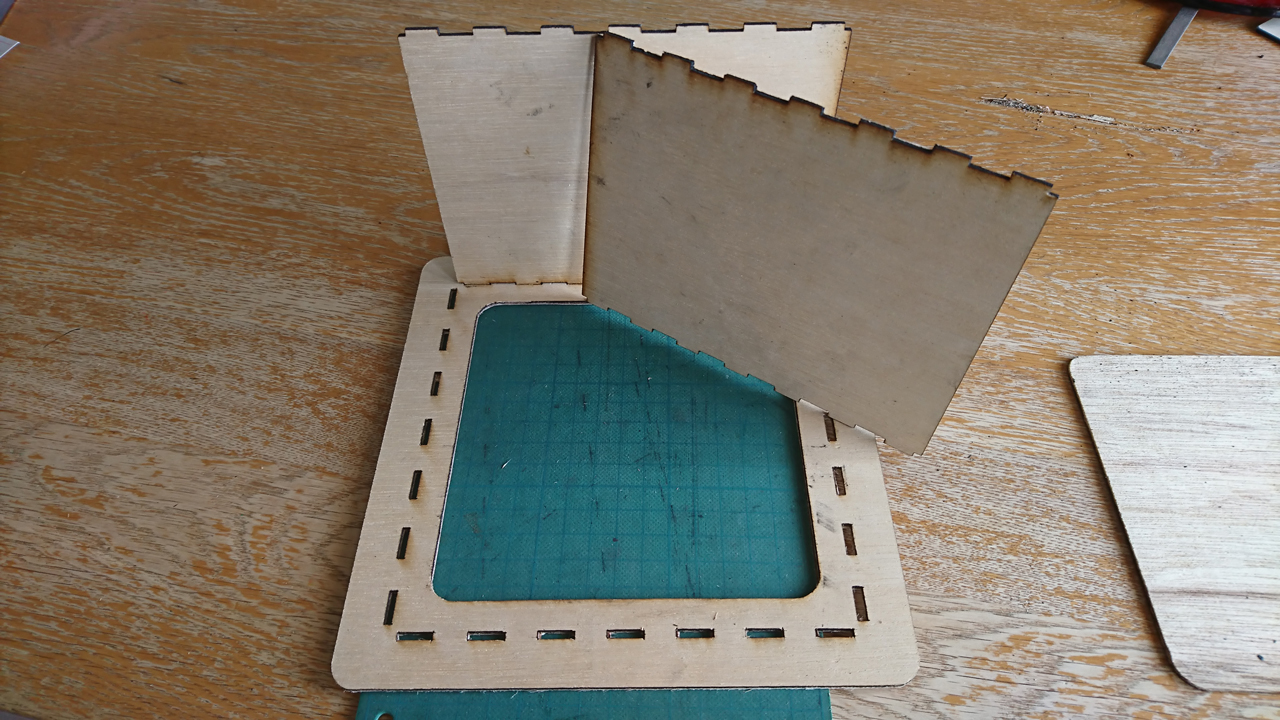
本当はMDFの2.5mmで作成したかったのですが、行ける範囲のホームセンターには生憎置いていませんでした。仕方がないので2.5mmのベニヤで代用。
ネットの情報でMDFの参考パラメーターがあったのでそのまま使ってみたけど、ベニヤは硬いのか切断できない!
パワーも回数も上げても切れず、最終はカッターで切断しました。
ベニヤ恐るべし!!
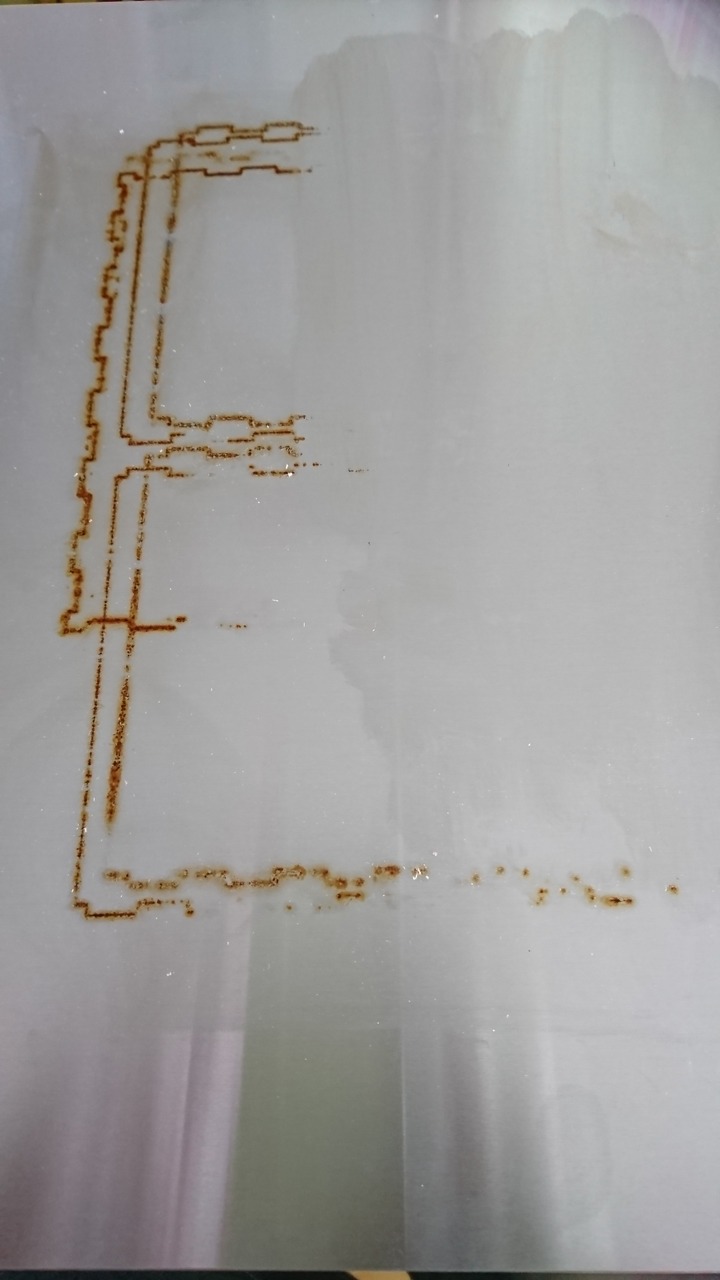
下が切れないようにアルミの板を引いてカットしています。
貫通した箇所は木のヤニがアルミ板に付きますが、燃料用アルコールで拭けば簡単にキレイになりますよ。
コルクに刻印
2mmのコルクにラスター刻印して、外周のベクターの線でカットしようと企んでみた。
最初にパラメーター 速度600 パワー100 回数1回でやってみたところ黒コゲに・・・。もはや判別不能の炭状態でした。
次に 速度600 パワー20 回数1回 でやってみたところ、今度は薄すぎ・・・。
改めて速度600 パワー40 回数1回 でやってみたのがこちら

文字もなんとなく読める?
四季を考えて左から深緑(濃い色)紅葉(薄い色)落葉後をイメージしてみたけど、色の違いはほとんどわからない状態。
色の違いが出せるか試行錯誤が必要かもしれない。
とりあえず現状ではこんなもんです。
まだまだ試さないとダメですね。